
win10电脑用久了,是不是感觉越来越卡?打开个软件都要等半天,玩游戏更是卡得怀疑人生?别担心,你不是一个人!其实,很多时候电脑变慢,并不是硬件不行了,而是系统里的一些小问题被咱们忽略了。今天就来聊聊,win10电脑怎么优化,让你的电脑重获新生,告别卡顿,提升win10运行速度!咱们不谈那些复杂的专业术语,只讲最实用、最接地气的方法,让你轻松上手,解决win10卡顿的烦恼!

很多朋友觉得电脑慢就是“命”,但其实很多时候是因为一些不必要的程序在后台偷偷运行,占用了宝贵的系统资源。比如,一些软件开机就自启,但你根本没用,它们却一直在消耗你的CPU和内存。关闭不必要的开机自启项,能让你的电脑启动速度飞快,并且在日常使用中也更加流畅。怎么做呢?按Ctrl+Shift+Esc打开任务管理器,找到“启动”选项卡,把那些你不需要的程序禁用掉。如果你想更进一步,找到一键优化系统的功能,会更省事,比如有些AI工具,像是好资源AI,就提供了这样的便捷选项,帮你快速识别并优化那些影响速度的程序,让你的电脑“轻装上阵”。

玩游戏最怕什么?卡顿!特别是关键时刻掉帧,简直让人抓狂。除了关闭后台程序,调整win10的视觉效果也能为游戏腾出不少资源。win10有很多炫酷的动画和特效,虽然好看,但对硬件要求也高。你可以适当关闭一些不必要的视觉效果,比如窗口动画、淡入淡出效果等。具体操作是在“此电脑”上右键,选择“属性”,然后点击“高级系统设置”,在“性能”选项里选择“调整为最佳性能”,或者手动勾选你觉得可以接受的特效。如果你发现即使这样还是不够,可能需要考虑一些更专业的工具来提升游戏帧率,确保游戏过程的丝滑。
电脑用久了,C盘经常爆满,下载个东西都得小心翼翼。其实,win10自带了很多清理工具,可以帮你释放磁盘空间。比如,“磁盘清理”工具,它可以帮你删除临时文件、回收站里的文件、下载的文件等,都是些占地方但又没啥用的东西。卸载不常用的软件也是一个好办法,很多软件装上之后就再也没用过,却一直在占用空间。如果你想更智能地管理文件和空间,可以试试一些AI工具,它们能帮你更高效地进行文件整理和清理,比如,类似西瓜AI这样的平台,就可能提供智能化的文件管理建议,让你轻松找回被浪费的空间。

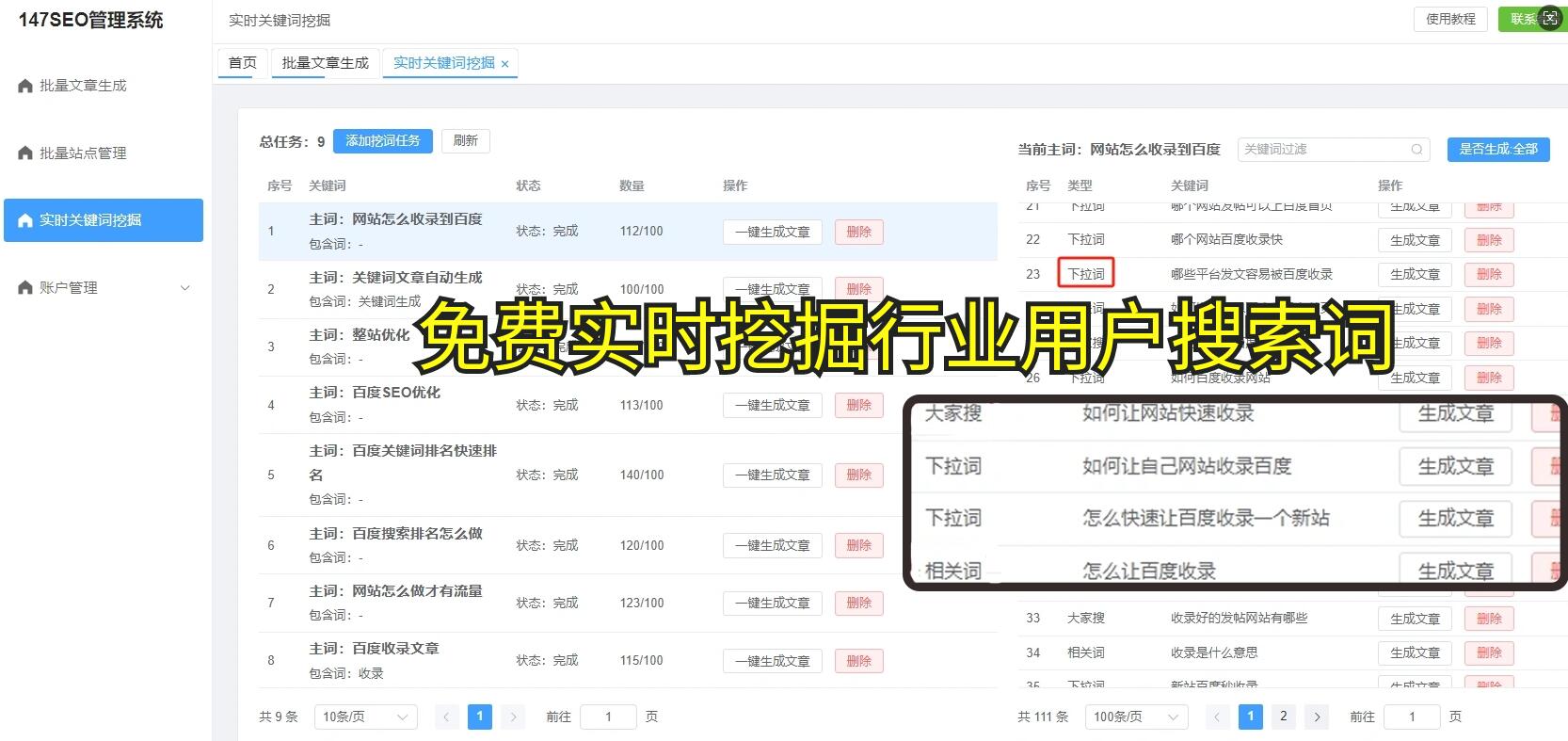
上网慢,无论是看视频还是下载东西都特别折磨人。优化win10网络设置,能让你上网体验直线上升。可以尝试重置网络设置,或者检查一下网卡驱动是否是最新版本。有时候,一些后台的软件更新或者同步服务也会占用大量带宽。如果你经常需要采集信息、监控竞争对手或者进行内容发布,那么拥有实时关键词挖掘和主动推送收录功能的工具,比如147SEO,就能在优化网络的提升你的内容传播效率,让你在信息海洋中游刃有余。
一个优化好的系统,安全也非常重要。保持win10系统更新是最基本也是最重要的安全措施,微软会定期推送安全补丁,修复已知的漏洞。安装靠谱的杀毒软件,并定期进行全盘扫描。警惕不明链接和文件,不轻易下载来历不明的软件,都能有效避免病毒和恶意软件的侵害。一个安全的环境,才能让你的优化成果得以长久保持。
在win10优化的旅途中,每一个微小的调整都可能带来意想不到的惊喜-而找到最适合你的那把“钥匙”,就是电脑潜能的关键!
问:win10系统会自动更新,我需要手动关闭吗?
答:win10的自动更新是为了修复bug和提升安全性,一般来说建议保持开启。但如果你觉得更新频繁影响了你的工作或者游戏体验,可以适当调整更新的设置,比如选择“暂停更新”一段时间,或者在非工作时间进行更新。
问:我的电脑配置不高,怎么才能让win10运行得更流畅?
答:对于配置不高的电脑,更需要注重系统优化。优先关闭不必要的开机自启项和视觉效果,定期清理磁盘空间,卸载不用的软件,并确保系统和驱动程序是最新版本。使用一些轻量级的第三方优化工具也能起到不错的辅助作用。

