
电脑卡得不行,刚打开的文档还没来得及保存,屏幕就定格了,接着就是一片茫然。你是不是也有过这样的经历?明明任务管理器里没开多少东西,可电脑就是慢得像蜗牛爬,内存占用率总是居高不下,工作效率直线下降。别担心,今天咱们就来聊聊,怎么才能让你的电脑跑得更顺畅,告别卡顿烦恼。

总有不明进程在“偷吃”内存
打开任务管理器,你会发现有些进程占用了不少内存,但你又说不清它们是干什么的。有时候,这些“隐形杀手”才是拖慢电脑速度的罪魁祸首。它们可能是一些后台运行的软件,也可能是病毒或恶意程序。
别急,我们可以手动去排查。在任务管理器里,找到那些占用内存异常高的进程,如果是不认识或者不需要的,可以尝试结束它。不过,小心别误关了系统重要的进程,那可能会导致电脑出问题。
后台软件太多,拉慢你的电脑
平时我们安装的软件越来越多,很多软件都会在你不知不觉中开启自启动,默默地在后台运行,占用了宝贵的内存资源。每次开机,这些软件就一股脑儿地冒出来,把你的电脑拖得够呛。
想要解决这个问题,咱们可以从开机启动项入手。在系统的设置里,找到“启动项”管理,把那些不常用的软件都给关掉。这样一来,开机速度会快很多,内存占用也会相应减少。
浏览器标签页开到“飞起”
相信不少人都喜欢一边查资料一边工作,不知不觉就打开了十几个甚至几十个浏览器标签页。每个标签页都相当于一个独立的程序在运行,它们会消耗大量的内存。尤其是一些带有复杂网页或者视频的页面,更是内存的“大胃王”。
下次再想开一堆网页时,先停一停。把当前正在看的内容整理好,不需要的就直接关闭。如果实在需要保留,可以考虑使用浏览器的收藏夹或者一些稍后阅读的工具,把它们“暂存”起来,用的时候再打开。
一些系统自带的“小功能”也挺费内存
Windows系统自带了一些我们可能用不上,但又一直在后台运行的功能,比如一些视觉效果、通知推送等,它们也会悄悄占用内存。虽然这些功能可能让界面看起来更炫酷,但对内存的消耗也不小。
咱们可以适当调整一下系统的视觉效果。在“系统属性”里,找到“性能选项”,选择“最佳性能”,这样就能关闭一些不必要的动画和特效,为内存腾出更多空间。
软件本身太“吃内存”怎么办?
有时候,即便是单个软件,它的内存占用也可能非常高。比如一些大型的设计软件、视频编辑软件,或者有些优化得不太好的程序。这时候,我们可能就需要采取一些更主动的措施了。
如果是因为某些软件版本太老,可以尝试升级到最新版本,很多时候新版本都会在性能上有所优化。如果某个软件实在太消耗内存,而且又有替代品,不妨考虑换一个更轻量级的工具。
虚拟内存,也能帮上大忙
大家都知道内存(RAM)很重要,但其实Windows还有一个叫做“虚拟内存”的功能。简单来说,当物理内存不足时,系统会把一部分硬盘空间当作临时内存来使用。虽然速度不如物理内存,但在关键时刻也能救急。
一般情况下,Windows会自动管理虚拟内存。但如果你觉得内存占用一直很高,可以手动检查一下虚拟内存的设置,确保它被启用并且有足够的空间。不过,这个操作需要小心,设置不当可能会影响系统性能。
用一些工具来辅助优化
市面上有一些专门的电脑优化工具,它们可以帮助我们更方便地清理垃圾文件、管理启动项、查杀病毒等。这些工具能够自动化很多我们手动操作的步骤,节省不少时间。
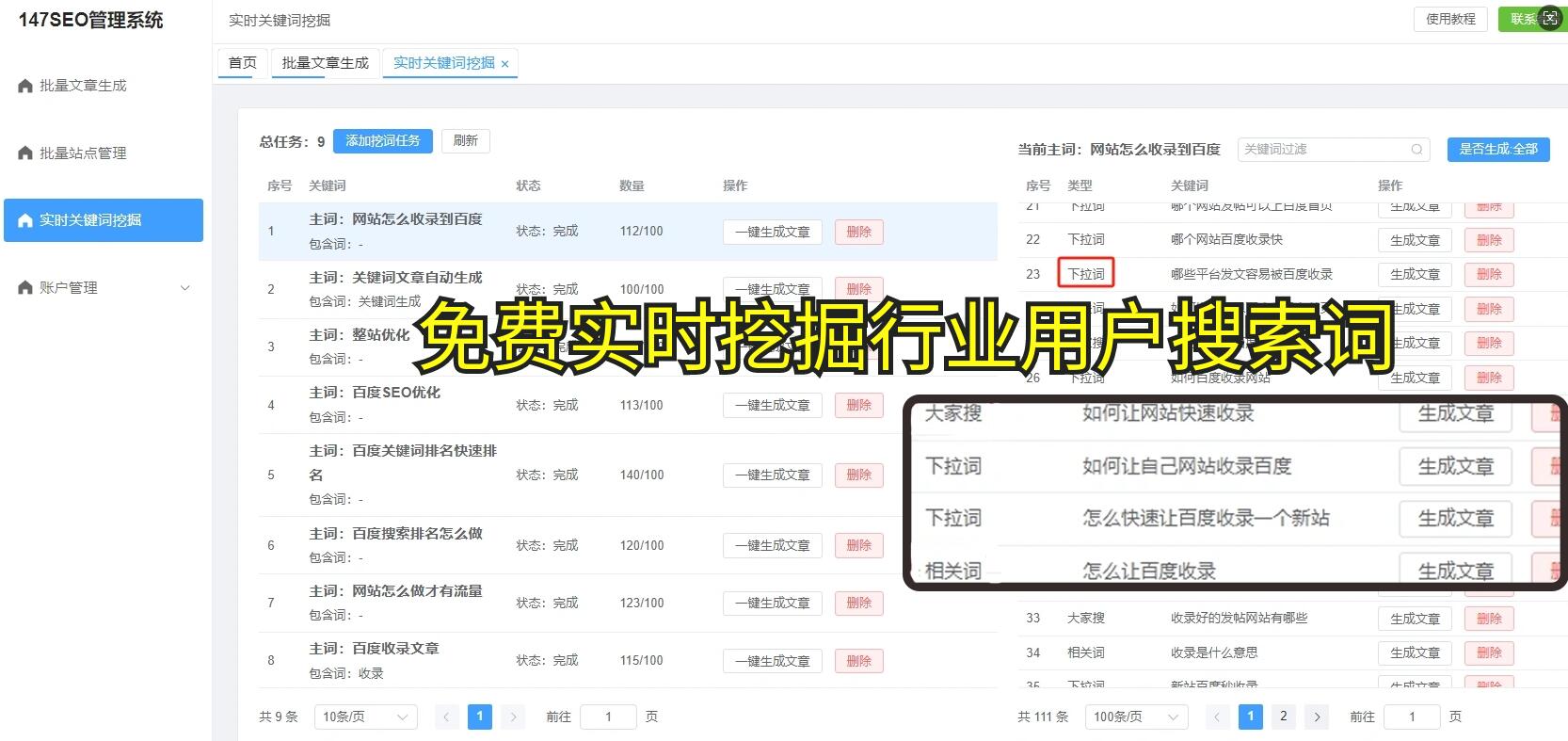
比如,遇到TDK生成难题?试试好资源AI的实时关键词功能,能立刻捕捉到大家正在搜索的热门词,帮你优化内容。当然,在选择工具时,也要注意辨别,选择口碑好、信誉高的产品。
问:如何知道是哪个软件在大量占用内存?
答:打开任务管理器,在“进程”选项卡下,可以按“内存”列排序,这样就能清楚地看到哪些程序占用的内存最多,一目了然。
问:清理完系统垃圾后,电脑还是很卡怎么办?
答:系统垃圾只是影响电脑速度的一个方面。如果清理后依然卡顿,那可能需要关注一下后台运行的程序、开机启动项,或者检查一下是否有病毒在作祟。
记住,电脑就像我们的伙伴,需要我们细心呵护。一点点的优化,就能让它更好地为我们服务。正如古语所说:“工欲善其事,必先利其器。”让你的电脑“器”保持最佳状态,工作起来才能得心应手。

